星期五, 四月 24, 2009

手把手教你使用TOR+FoxyProxy突破GFW

Zola教你玩系列文章之一

TOR是一个分布式的p2p的代理服务器,Tor 的官方网站的语言是英文,位于 https://www.torproject.org/
FoxyProxy是一个Firefox下的管理代理服务器的插件,可以记住某些被屏蔽的网站的URL的特征而不用每次去切换代理服务器。


注意:Tor 项目对用户的隐私问题非常慎重,所以任何涉及用户个人资料的地方都会小心处理。也因为如此,Tor项目官方推荐Tor Button, 而不是Foxyproxy,因为Foxyproxy 会在自动切换的环节中可能会把前面会话的用户Session 传给下一个Session,这是易用性和隐私的权衡。Foxyproxy更加易用,但存在这个问题。如果大家有非常严格的隐私保护要求,请使用Tor Button.

TOR是一个分布式的p2p的代理服务器,Tor 的官方网站的语言是英文,位于 https://www.torproject.org/,但是TOR的官方网站的IP被GFW屏蔽了,所以我用rsync -az --delete rsync://rsync.torproject.org/tor /home/zola/tor.zuo.la 这个命令在Dreamhost的主机上做了一个镜像,方便国内的TOR用户访问并下载。下载地址是 http://tor.zuo.la/ ,我顺便教更多人使用最好的Tor代理服务器来突破封锁。

第一节 如何安装TOR

先去下载,最新版是0.2.0.31,但这个版没有中文界面,但不要紧,安装后几乎不用管它。如果你坚持要熟悉tor的所有选项并且不太熟悉英文界面,你可以到http://tor.zuo.la/dist/vidalia-bundles/ 下载0.1.2.9版的,如这个http://tor.zuo.la/dist/vidalia-bundles/vidalia-bundle-0.1.2.9-rc-0.0.11.exe 就是多国语言版。

下载,速度是289KB/s,Dreamhost的速度还可以,下载完成后右键占击后选择打开,
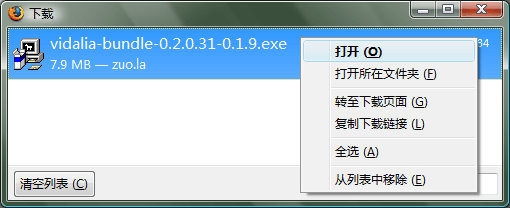
这时会有一个提示,如果你担心我的服务器上的软件被人入侵后篡改,可以下载 sig来对比一下PGP签名,用于校验文件是否在官方发布后被篡改。查看关于如何验证软件包签名的 FAQ,你可以据此确认你下载了我们希望你得到的文件。

然后开始安装Tor了
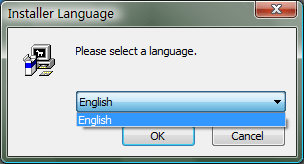
默认会安装Privoxy和torbutton
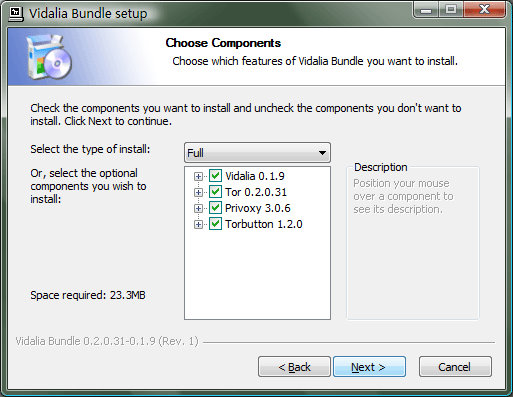
但firefox 3就不需要安装Privoxy了,并且我们有更好的管理被屏蔽名单的的Foxyproxy,所以Torbutton也不需要了,取消安装Privoxy和Torbutton
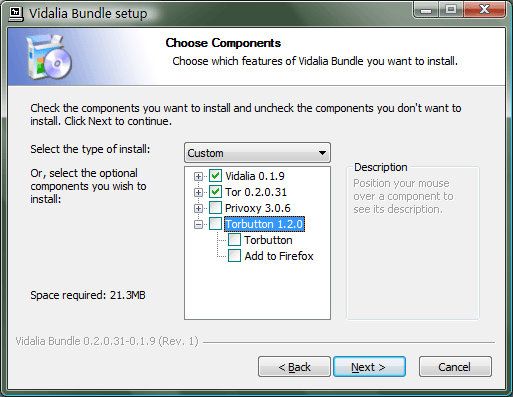
简单的点Next就可以安装
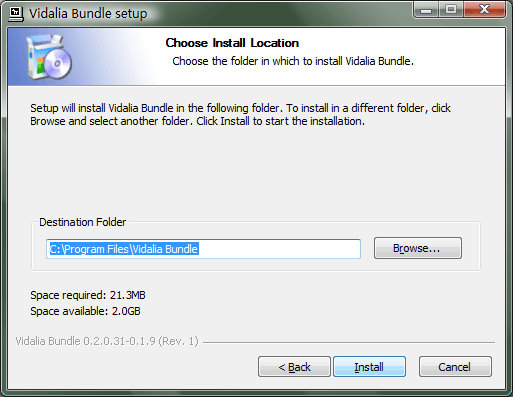
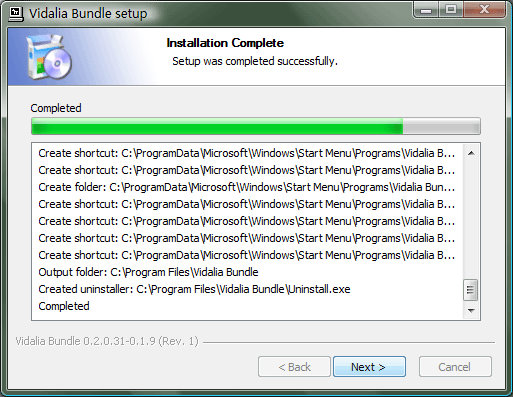
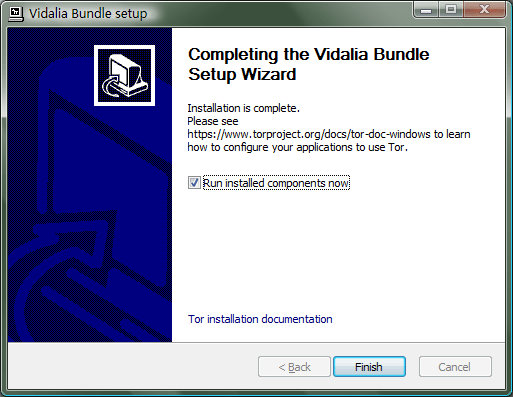
好了安装完成了,不是中文界面也不影响我们使用Tor.然后Tor就开始运行了。
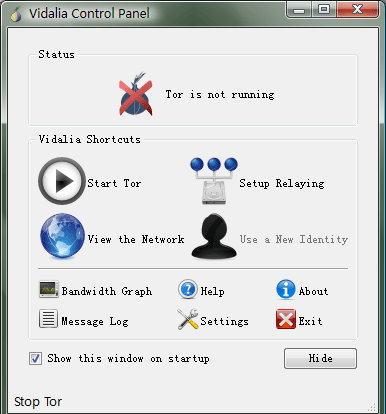
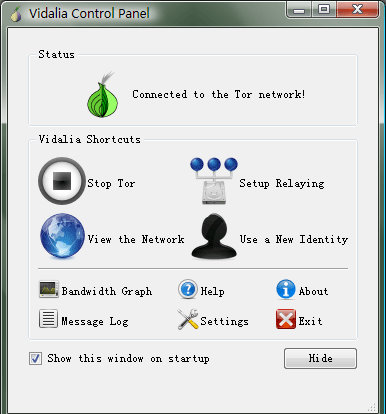
点任务栏右下角的洋葱头图标,就可以打开Vidalia 控制面板,点一下Srtar Tor就可以进入Tor网络了,欢迎进入地下网络。
正在寻找邻近节点并加入到TOR网络
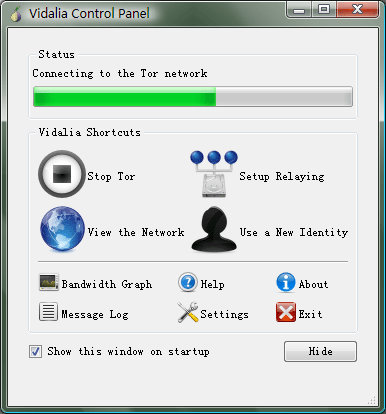
好了,下图显示,已经加入TOR网络了,点“Use a New Identity”就可以切换身份。使用TOR后,在未切换前,访问http://who.is/ 这个网站显示的IP是不会变的,如果你想换一个IP,就切换一下身份,再访问 http://who.is/ 就显示另一个IP了。当然,这时我们还不能使用Tor,因为还没有给浏览器配置好代理服务器。
第二节 开始安装Foxyproxy

先在Google里搜索Foxyproxy,然后可以找到这个下载链接:https://addons.mozilla.org/en-US/firefox/addon/2464 ,这界面是英文的,不过可以访问这个链接,是中文的 https://addons.mozilla.org/zh-CN/firefox/addon/2464 于是我们能看下面的界面,点击安装到Foxyproxy。如果用google搜索到Foxyproxy 2.7,安装到Firefox 3时是不能安装成功的。
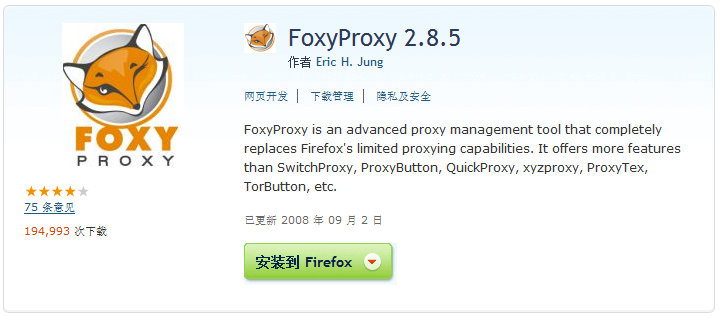
很快安装成功了,重启Firefox就可以配置foxyproxy了。

弹出下面这样一个窗口,选“是”,要配置Foxyproxy使用Tor.

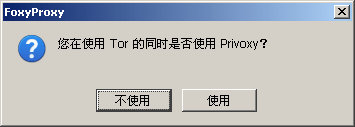
浏览器会继续问是否使用Privoxy,前面我们没有安装Privoxy,Firefox 3下不需要Privoxy了,所以选择“不使用”。
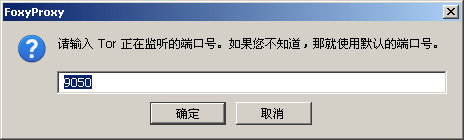
下面弹出监听端口,就选择默认的9050就可以了,不用改。
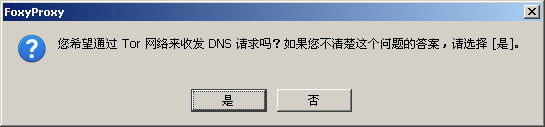
下面问是否通过Tor网络来收发DNS请求,这里应该选“是”。GFW会干扰某些网站的DNS查询结果,会导致国内访问某些网站得不到正确的IP,如在国内使用nslookup www.zuola.com ns1.dreamhost.com进行多次查询时,就会得到不同的假IP,这是因为GFW干扰了国内到ns1.dreamhost.com 之间的查询请求,导致访问者得不到zuola.com的真实IP。这也就是有网友反馈用其他代理服务器无法打开zuola.ocm却只有tor才能打开zuola.com的原因。
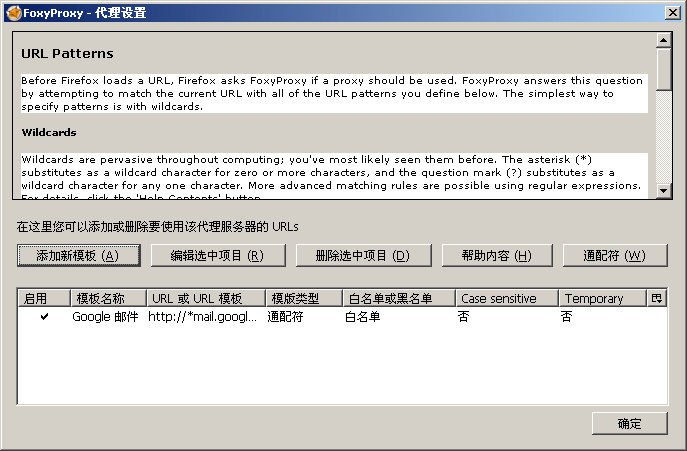
foxyproxy默认让google 的邮件链接使用TOR来访问,这里我们应该取消这个默认的设置,因为我们可以在GMAIL里的设置里强制使用HTTPS链接,毕竟通过TOR来访问GMAIL还是不如直接的HTTPS快。
点确定关闭上面的窗口,就会弹出下面的消息说已经成功配置Foxyproxy使用TOR了
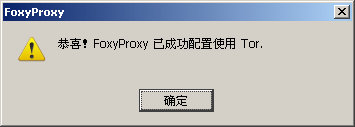
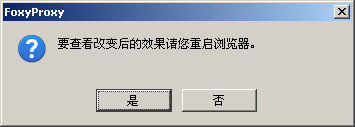
然后提醒重启Firefox浏览器。
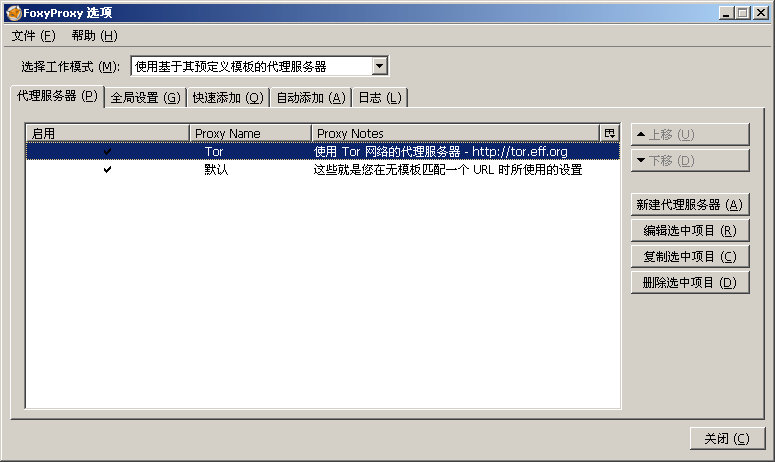
然后我们可以开始设置了,下面是初始界面,可以通过点击firefox浏览器右下角的“Foxyproxy”图标来打开这个界面
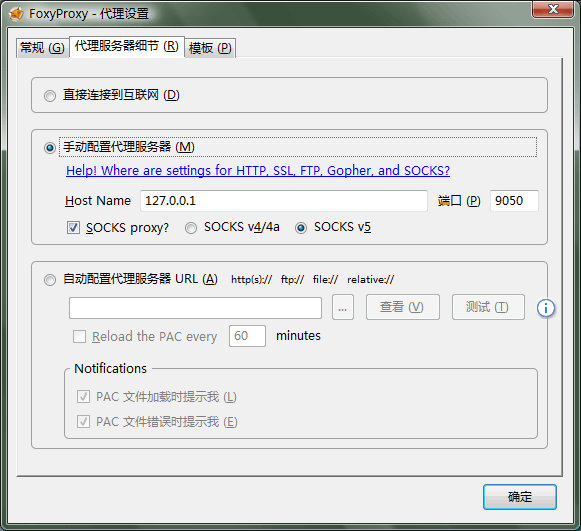
双击上图的TOR 就可以编辑关于TOR的代理设置了,可以查看一下代理服务器细节,可以看到使用的是127.0.0.1:9050的Socks5方式的代理方式。
然后可以查看一下模板,我们可以将预置的那个关于Google的模板改掉
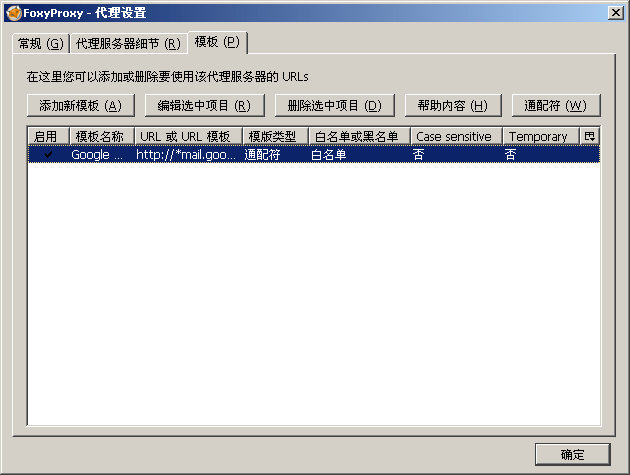
双击Google邮件的模板,出现下面的“添加/编辑模板”,我把模板名字改为zuola.com,可以改成任何文字,倒是URL模板那里要填写准确,我们不懂正是表达式就用通配符,*zuola.com*这个模板就是表示,只要地址栏的网址(URL)里包含了zuola.com这词组就将通过这个代理服务器加载。我们这样设置了以后,如果打开zuola.com里一个包括了google picasa图片的网页时,只有zuola.com的文字流量是通过TOR代理服务器来下载,而picasa图片就不必经过Tor来下载,会直接下载而不经过代理服务器。凭这一点,就可以证明Foxyproxy+tor比 gladder强多了。 

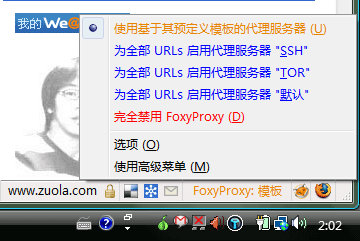
下图是使用基于预定义的模板的代理服务器里的画面,是右键点击Foxyproxy时出现的,这时访问网站时,如果遇到符合模板里的规则的网页,就会通过代理服务器下载,不符合则直接访问而不使用代理。

我们也可以使用其他选项,如让所有网页都使用TOR,也可以全部禁用Foxyproxy,这时访问网页就不会自动使用任何代理服务器了。

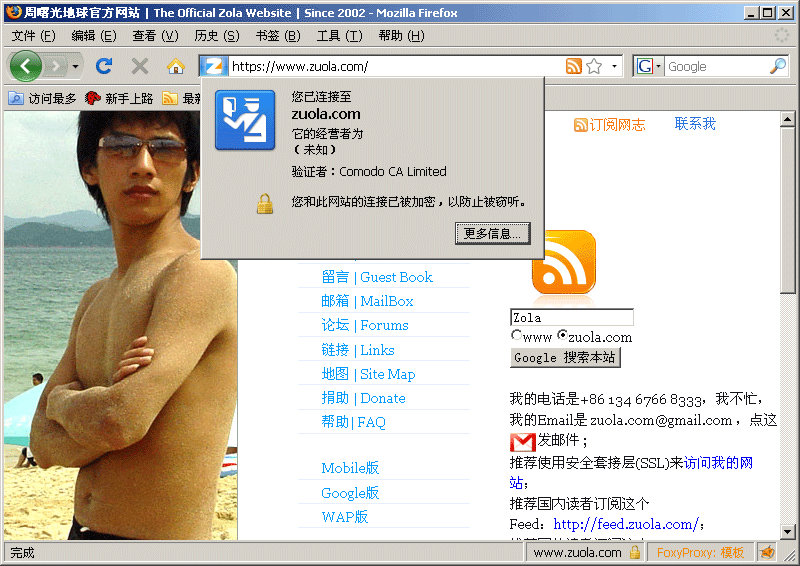
好了,下面是访问本公子这个久经GFW考验的个人网站的画面,大家安装tor之后可以测试访问我的网站。如果能访问到,则证明TOR和Foxyproxy安装配置成功了。
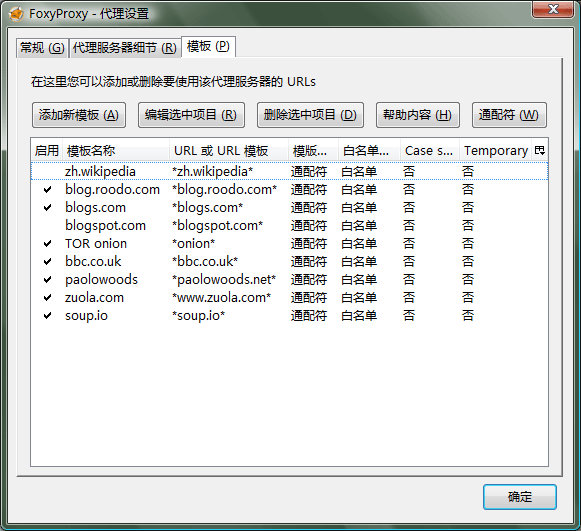
下图是我现在的浏览器的配置,维基百科和blogspot.com因为奥运解封了,所以我把zh.wikipedia.com的模板暂时停用了。
我还有另一个代理服务器方式,比TOR要快一点,但会消耗主机的CPU和内存,我不常用。SSH  -D的代理实现访问在这里有介绍,车东写的《利用Putty通过ssh端口转发实现加密代理访问》。
第三节 学习成功案例

 昨天和翻译过《数字化生存》的北京大学新闻与传播学院的胡泳副教授在万圣书园聊天,我顺便教了他如何使用Foxyproxy+TOR,他说好用,花十来分钟就讲清了。他以前的方式是把利用无界把IE设置为用代理,然后用Firefox设置为直接访问。现在他就可以完全不用IE了。

我觉得挨个教不如写教程,我就写了这么个详细的教程来教更多人使用Foxyproxy+tor。希望大家转发或在Google reader里share :-)

我还趁胡泳和Rebecca聊天的时间,教秦邵斐注册国际域名、绑定信用卡到Paypal、使用blogger.com的FTP发布、使用tor和foxyproxy,秦邵斐一下子全完成了,学习速度超级快,她一点都不觉得难。她的网站在这了:http://qinshaofei.com/ 

下面是我们三个人的合影:)

这个周末我也许又会在北京开课教人们如何用网络软件提高工作效率,有朋友感兴趣么?免费学习网络技术,任何人都欢迎,欢迎推荐媒体人来学习我做公民报道所用的技术,好像会有新华社的人来听我的课哦,欢迎赞助场地或喝茶费用 :)

附:

如果在安装和使用过程中遇到问题,请发邮件给我: zuola.com@gmail.com ,请详细描述你的操作过程和运行环境,仔细描述你遇到的问题,我会为你提供非官方解答。

如果你学会了使用TOR,你可以用TOR上 http://www.zuola.com/gbook.php 留言测试一下,这个网站一定要用TOR才能上去哦。

我的国内网站在这里,欢迎来瞄一眼 http://zuo.la/

如果你觉得TOR好用,请转发本文链接给你的朋友,在得到帮助后帮助别人是一件很开心的事,不用谢我:)

星期一, 三月 16, 2009

ShareFire:基于 Adobe AIR 平台上免费开源的RSS离线阅读器

ShareFire 是一款建立在 Adobe AIR 平台上免费开源的RSS离线阅读器,着重于文章分享,目前支持包括中文在内的16种语言。
Google Reader鲜果等在线阅读器不同,离线RSS阅读器主要是指使用一个可以直接与服务器上的数据同步来进行 RSS 离线阅读的客户端软件。
ShareFire 有快捷的文章分享功能。您可以直接将文章发布到 Delicious, Digg, Google Bookmarks 等网络或通过饭否、Twitter 、Email 进行分享,十分便捷,对于常常需要分享的人来说是很不错的一个软件。还有智能主题的功能,可根据您提供的一些关键词进行文章筛选;支持导入和导出由 Google Reader Toluu 等生成的 OPML 文件。


Cellar Heat Premium Blogger Template

第一眼看到�模板的时候是在http://geekcook.blogspot.com/,然后根据本人的习惯,喜欢看看源代码,还好没改,要有的都在,
/*
Theme Name: Cellar Heat Dark
Theme URI: http://www.cellarheat.com/
Description:  Cellar Heat Dark is a wordpress theme by Evan Eckard http://www.evaneckard.com and Smashing Magazine http://www.smashingmagazine.com
Version: 1.0
Author: Evan Eckard
Author URI: http://www.evaneckard.com/
Cellar Heat Gallery Blogger Template is brought to you by MagzNetwok http://www.magznetwork.com and Blogspot Magazine http://www.blogspotmagazine.com
*/
很漂亮,整体风格很舒服,首页是九宫格的文章列表,同�本�是Wordpress上的专属美型模板,Evan Eckard为了Smashing Magazine的读者而分享,後�被应用到Blogger的平台上。
也不敢独享,所以分享给喜欢blogspot的XD。
可以到��看看Demo:点我
下�:点我


安装前还是注意备份以前的模板,这个模板已经事先安装了Blogger
留言内嵌
星号评分文章等功能,
右边的侧边拦是Blogger最新的Followers功能
底下则是Blogger 标签(Label) 最新文章 最新回应...

使用前的注意事项:
-
不可以转售此模板。
-
范本底部的Evan EckardSmashing Magazine、和 Magznetwork 等连结不可移除,包括修改。
-
此模板可以用在个人或商业用途
-
你可以修改、翻译甚至发布,但请告诉Evan EckardSmashing Magazine一声。

安装方法:
1.
到『版面配置』→『修改Html',将范本上传。
2.
先不要预览部落格的样子,到『版面配置』→『网页元素』,最上方的『Top Menu'代表导览列元素,下方的『Label'、『最新文章』、『最新响应』都可以自行修改。

最新文章的Feed
http://YOURBLOGNAME.blogspot.com/feeds/posts/default

最新回应的Feed
http://YOURBLOGNAME.blogspot.com/feeds/comments/default

记得将YOURBLOGNAME改成你的部落格名字就行了。

3.
最后到『设定』→『格式』,将时间格式改成『Wednesday, January 30, 2008』这种格式就行了。


参考网站:Cellar Heat Premium Blogger Template
谢谢:http://nekki1409.blogspot.com


星期六, 三月 07, 2009

Tucia 吐司


Tucia最初由三位北京大学的在校生发起,并引入了Trilogy Software Inc.的风险投资,于2008年2月开始上线,主要提供照片处理服务。

似乎中文版和国际版有区别:

Tucia中文版(吐司网)首先是一个开放的社区。免费提交照片,进入“烘培厨房”,并接受众多网络志愿者的无偿帮助;此外,对于有高端需求的用户,吐司提供了“酵母工坊”这个特殊的频道。

Tucia国际版(Tucia)则是完全针对高端用户的私人定制服务提供商。但我看看还是米什么区别的。


星期二, 二月 24, 2009

视频网站的分类和特点(转)

本文为我爱水煮鱼 http://fairyfish.net/ 客座 blogger gowers 所撰写,gowers 为视频网站从业者,主要从事版权合作以及战略合作相关,非砖家。
随着金融危机的加剧,视频网站竞争越来越激烈,我们很容易就能看到视频网站的相关新闻。不过新闻里或者我们现在经常讨论的视频网站的定义已经被缩小,更多在在指 UGC 和 P2P 这两种模式的视频网站。其实,视频网站的种类众多,数量庞大。gowers 今天就对视频网站做了一个整理归类,这其中你知道或者用过几个呢?
P2P 网络电视
P2P网络电视即是采用P2P技术(peer-to-peer),来实现节目的传输。这种技术的最大优点就是每个用户都可以直接和其他用户进行连接,从而突破了服务器和带宽的瓶颈,使用的用户越多,网络互联的效果越好。
代表网站:
PPLIVE
UUSEE
PPSTREAM
QQLIVE
沸点
TVU
此种视频网站的特点:
运营成本低,主要表现在服务器、带宽成本低;
需要安装P2P插件或者软件;
直播类节目流畅度较之点播类节目流畅度高(P2P技术使然);
节目数量有限;
主动发布内容,即内容寄存在自身服务器;
节目观看前需要一定的缓冲时间;
P2P 下载观看
P2P下载观看的视频网站是利用P2P技术,实现影视文件观看(预览)与下载同步。这种技术的改善了传统P2P下载只能等文件下载完后再观看的缺点。目前的表现形式主要为基于BT、P2SP等P2P技术。
代表网站:
风行
迅雷看看
此种视频网站的特点:
表现为中间平台,即内容多为网友提供,然后分享下载(也有服务器自己发布内容的);
需要安装P2P软件;
点播节目为主;
节目数量众多;
视频分享
视频分享网站即用户创造内容网站 UGC(User Generated Content),这种网站最大的特点就是采用 FLASH FLV 视频播放技术,并含有视频上传、分享、评价等功能。国内的各大网站大多是拷贝美国 Youtube 的模式
代表网站:
土豆网
优酷网
酷六网
六间房
56.com
此种视频网站的特点:
用户体验较好,不需安装软件,可时间即点即播;
对服务器及带宽占用较大,运营成本较高;
内容多,且多为网友上传,版权混乱(国内更多的是视频网站自己上传);
盈利能力较弱;
电信平台
电信平台是指电信运营商自行开设的视频网站。
代表网站:
互联星空
此种视频网站特点:
收费。采取按次、包月等收费方式,费用支付可以通过手机、电话以及宽带费等;
电信运营商提供服务器、带宽,节目提供商提供内容或者整体提供网站平台及内容;
节目质量参差不齐;
为早期中国网络视频表现模式,目前呈现衰退趋势;
仿 HULU 模式
这种模式是通过视频分享模式改良过来的,即去掉分享功能,改为由网站运营者自身发布内容;
代表网站:
天线视频
此种视频网站特点:
不具备分享功能,网站运营者发布视频;
期望走正版路线,节目数量有限(国内的还是有盗版问题);
运营成本也较高;
付费观看
即通过提供正版内容,用户付费观看。
代表网站:
九州梦网
优度网
联合网视
激动网
此种视频网站特点:
主要和电信平台合作,通过电信平台赚取利润;
版权变现能力强,具有较强的版权购买力;
随着免费视频网站的崛起,目前呈现衰退趋势,不少已经开始转为仿 HULU 模式
垂直视频网站
即以一个行业为中心,提供专业的视频服务。
代表网站:
100度
此种视频网站特点:
内容局限于一个行业,用户定位精确;
视频播放多为载体,更多的依赖于点评模式、B2C 或者 C2C 等电子商务模式;
网吧视频网站
通过向加盟网吧提供影视节目,并收取加盟费的一种形式;
代表网站:
网尚文化
网乐互联
星线空间
此种视频网站特点:
面向对象为网吧用户,在网吧设立中转服务器,通过网络或卫星传输,将内容寄存在其中。
不以广告为主要盈利渠道,更多的以收取网吧加盟费为主;
门户视频网站
即为门户设立的视频频道。
代表网站:
新浪宽频
搜狐宽频
此种视频网站特点:
多种视频表现模式混合,集合了 P2P、UGC、以及仿 HULU 模式;
基于视频网站的盈利能力,版权购买力较强;
与其门户其他产品的结合度高,具有组合优势;
运营没有专业视频网站细致,用户规模目前也不够大;
视频搜索网站
即提供视频搜索服务的网站
代表网站:
雷搜
Pcpie
Henkuai.com
此种视频网站特点:
搜索互联网的视频资源,主要基于 UGC、仿 HULU 模式的网站,自身不提供内容,仅提供入口或预览服务;
盈利模式较为困难;
视频搜索技术难度大,研发成本高,较先进的帧搜索需要建立庞大的索引库;
部分视频网站、搜索引擎已经研发视频搜索功能,其使用率及竞争力较差。
PS:本文总结之处若有不周,还望各位看官代为补充。
作者:雪山飞猪原文链接:视频网站的分类和特点